- HOME
- いつでもどこでも 大阪・関西万博 “360° View”
いつでもどこでも
大阪・関西万博
“360° View”
あの日、何度も歩いたあの道。
大屋根リングの向こうに見えたパビリオン。
初めて出会った世界、そして未来。
「いつでもどこでも
大阪・関西万博 “360° View”」は、
万博会場を360度の映像で
再体験できるバーチャル空間です。
もう一度じっくり見たい方も、
訪れることができなかった方も。
いつでも、どこからでも
大阪・関西万博へ、いま再び。
基本操作
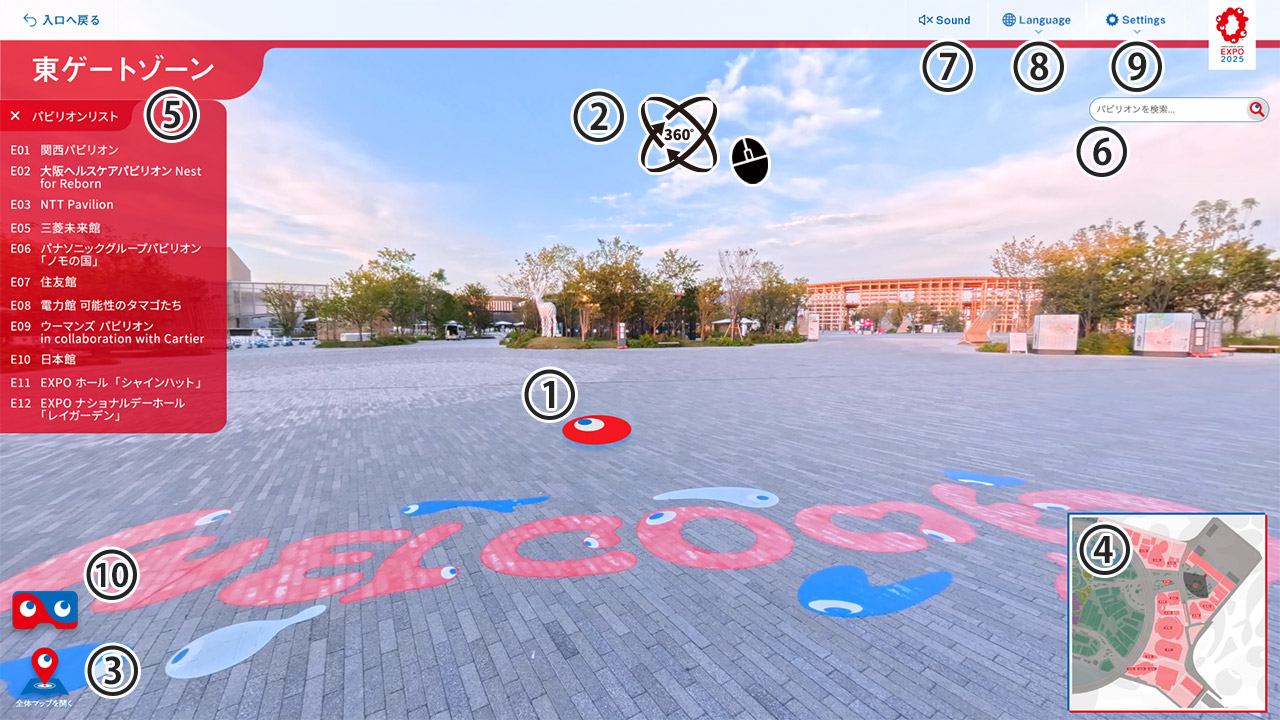
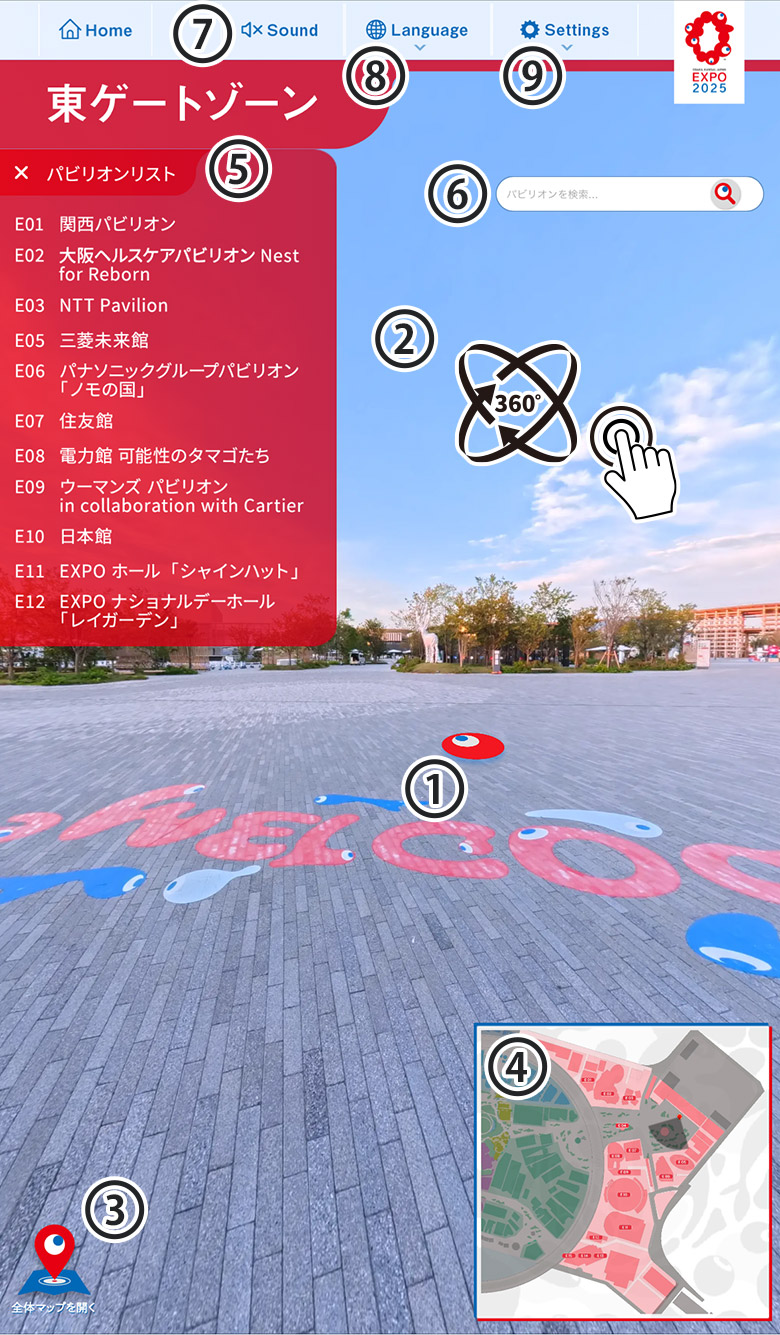
その他のアイコン
横にスクロールしてご確認いただけます。
利用規約・免責事項
- 著作権について
- 本コンテンツに含まれるすべての画像、映像、音声、テキスト等の著作権は、当プロジェクトおよび各パビリオン出展者に帰属します。無断での転載・複製・改変を固く禁じます。
- 免責事項
- 本コンテンツの利用により生じた損害(ハードウェアの不具合、データ消失等)について、当方は一切の責任を負いません。また、実際のパビリオンの形状や展示内容と一部異なる場合がございます。
- 推奨環境
- 本コンテンツは高負荷な処理を伴うため、安定したインターネット環境と、最新のブラウザでの閲覧を推奨いたします。
音声再生に関するご注意
- ・本コンテンツは、臨場感を高めるためにBGMおよびパビリオンのナレーション音声が含まれるコンテンツがあります。
- ・コンテンツの再生と同時に音声が流れる場合がございます。
- ・公共の場所でご利用の際は、音量にご注意いただくか、イヤホン・ヘッドホンのご利用を推奨いたします。
- ・お使いのデバイス(PC・タブレット・スマートフォン等)の音量設定をあらかじめご確認ください。
VRゴーグルで遊ぶには
- ・本コンテンツは、インターネットが接続可能なお手持ちのVRゴーグル(ヘッドマウントディスプレイ/HMD)でお楽しみ頂けます。なお、コントローラー操作が必要となるコンテンツのため、コントローラーを有さないVRゴーグル(スマートフォンなどを差し込む形の紙型ゴーグルなど一部のVRゴーグル等)ではお楽しみいただけませんのでご了承ください。
- ・お手持ちのVRゴーグル(ヘッドマウントディスプレイ/HMD)を使用する際はメーカーが定めている使用における推奨年齢に従いご利用ください。
- ・お手持ちのVRゴーグル(ヘッドマウントディスプレイ/HMD)を使用する際はメーカーが定めている使用上の注意に従いご利用ください。
- ・本コンテンツ内に、3D(立体視)の画像・映像等のコンテンツはありません。
- 免責事項
- VRゴーグル(ヘッドマウントディスプレイ/HMD)の利用により生じた損害(ハードウェアの不具合、データ消失等)や健康被害について、当方は一切の責任を負いませんのでご了承の上 VRゴーグル(ヘッドマウントディスプレイ/HMD)をご利用ください。
- VRゴーグル(ヘッドマウントディスプレイ/HMD)での視聴方法
- お手持ちのVRゴーグル(ヘッドマウントディスプレイ/HMD)をインターネットに接続し、VRゴーグル(ヘッドマウントディスプレイ/HMD)内のブラウザ環境から当サイトにアクセスしてください。アクセス後、ブラウザ上で音声環境の設定をおこなってください。(音声のON、OFFの設定 ※VRモードに移行後に音声環境の設定ができませんのでご注意ください)。音声環境の設定後、VRモード切り替えのアイコン(画像)をクリックするとVRモードに切り替わります。
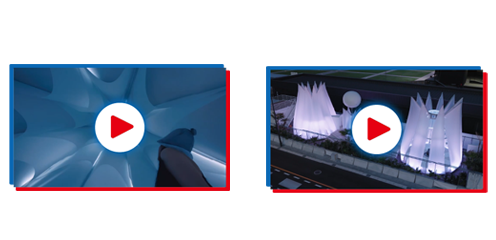
YouTubeで楽しむ
360°カメラで撮影した大阪・関西万博の体験動画です。約6分間の映像体験で、大阪・関西万博の世界観をお楽しみください。
※VRゴーグルで視聴いただく場合は、VRゴーグル用のアプリ「YoutubeVR」ダウンロードの上、アプリより以下のURLをご確認ください。
https://youtu.be/2Qxk43dCvsA
Expo 2025 Osaka, Kansai, Japan Soundscape Design
コンポーザー / サウンドアーティスト:
evala, KEIZOmachine!, Midori Hirano, Masayoshi Fujita, Hiroshi Watanabe a.k.a. KAITO, Kuniyuki Takahashi, Koshi Miura
FAQ
よくあるご質問
どのような方法で視聴できますか?
スマートフォン、タブレット、パソコンのWebブラウザ、またはインターネット接続が可能なVRゴーグル(HMD)のブラウザから視聴できます。
視聴のためにアプリのダウンロードは必要ですか?
通常の視聴には、専用アプリのダウンロードは不要です。お使いのブラウザからそのままご利用いただけます。なお、ミニ体験プログラム(約5分)を視聴する場合は、YouTubeアプリ、VRゴーグルをご利用の場合はYouTube VRアプリをご利用ください。
見たいパビリオンにはどうやって移動しますか?
画面内の検索窓、全体マップ、パビリオンリストから選択して移動できます。
映像がぼやけています/画質が悪いです。
通信環境に応じて画質が自動調整される場合があります。安定したWi-Fi環境での視聴をおすすめします。VRゴーグルをご利用の場合は、レンズの曇りやピント調整もご確認ください。
映像がカクカクします/読み込みが遅いです。
高画質な360度コンテンツのため、通信環境や端末性能により動作が遅くなる場合があります。しばらく待っても改善しない場合は、ページの再読み込み(リロード)やブラウザの再起動をお試しください。
音が出ません。
まず、コンテンツ内の音声設定がOFFになっていないかご確認ください。あわせて、お使いの端末またはVRゴーグル本体の音量設定、ブラウザのミュート設定もご確認ください。
通信量はどのくらいかかりますか?
高画質な360度映像のため、多くのデータ通信量を消費します。Wi-Fi環境でのご利用を推奨します。
長時間視聴しても問題ありませんか?
長時間の視聴は目や体に負担がかかる場合があります。適度に休憩を取りながらご利用ください。
パソコン・スマートフォン・タブレットで視聴する場合
どのデバイスで視聴できますか?
スマートフォン、タブレット、パソコンのWebブラウザで視聴できます。特別な機器は必要ありません。
対応しているブラウザは何ですか?
Google Chrome、Safari、Microsoft Edgeなどの最新版ブラウザでの視聴を推奨しています。
視点(見る方向)を変えるにはどうすればいいですか?
A.スマートフォン/タブレット:画面を指でスワイプしてください。
パソコン:マウスでドラッグ操作してください。
画面を拡大・縮小できますか?
スマートフォンやタブレットではピンチ操作、パソコンではマウス操作で拡大・縮小が可能です。
音声のON/OFF、音量の調整はどうすればよいですか?
音声のON/OFFは、メニュー内の「Sound」で切り替えできます。音量は、お使いの端末の音量設定で調整してください。
全画面表示にできますか?
可能です。画面内の全画面ボタン、またはブラウザの全画面機能をご利用ください。
映像が表示されません。
ブラウザを最新版に更新のうえ、ページの再読み込み(リロード)をお試しください。あわせて、通信環境の良い場所で再度アクセスしてください。
操作がうまくできません。
ページを再読み込みすることで改善する場合があります。また、別のブラウザでのご利用もお試しください。
古いスマートフォンでも視聴できますか?
視聴できる場合もありますが、端末の性能によっては動作が遅くなる、または正常に表示されない場合があります。
VRゴーグルで視聴する場合
どのVRゴーグル(HMD)に対応していますか?
Meta、PICO、DPVR、HTCなど、単体でインターネット接続が可能なVRゴーグル(HMD)で視聴できます。なお、VRゴーグルに内蔵されている標準ブラウザ(例:Meta Quest Browserなど)での視聴を推奨しています。
VRモードで見るにはどうすればよいですか?
VRゴーグルの標準ブラウザで当サイトにアクセスし、画面内にある「VRマーク(ゴーグルのアイコン)」をコントローラーで選択してください。360度のVRモードに切り替わります。
視点(見る方向)を変えるにはどうすればいいですか?
VRゴーグルを装着した状態で、頭を上下左右に動かすことで360度自由に見回すことができます。また、コンテンツ内の移動アイコンをコントローラーで選択すると、その場所の視点へ移動できます。
空間内での移動や、メニューの選択はどのように操作しますか?
VRコントローラーから出るポインター(レーザー)を移動アイコンやメニューに合わせて選択してください。
VRモードから元のブラウザ画面(2D画面)に戻るにはどうすればいいですか?
コンテンツ内の「戻る(Back)」ボタンを選択してください。
音量を変更するにはどうしたらよいですか?
お使いのVRゴーグル本体の音量ボタンで操作してください。
メガネをかけたままでも視聴できますか?
視聴可能です。ただし、お使いのVRゴーグルに収まるサイズのメガネに限ります。
視点の表示がずれた場合はどうしたらよいですか?
お使いのVRゴーグルのセンタリング機能(向いている正面に戻す機能)をご利用ください。それでも改善しない場合は、一度再起動をお試しください。
「VRボタン」を押してもVRモードに切り替わりません。
ご利用のブラウザがWebXRに対応していない可能性があります。VRゴーグル内の標準ブラウザをご利用ください。また、ブラウザが最新版かどうかもご確認ください。
VRゴーグルの電源がつきません。
充電が不足している可能性があります。充電状況をご確認ください。それでも改善しない場合は、故障の可能性がありますので、機器の説明書をご確認のうえ、メーカーへお問い合わせください。
VRゴーグルのコントローラーが反応しません。
充電不足の可能性がありますので、ご確認ください。それでも改善しない場合は、機器の説明書をご確認のうえ、メーカーへお問い合わせください。
視聴中に気分が悪くなった(VR酔いした)場合はどうすればいいですか?
すぐにVRゴーグルを外し、目を休めて十分に休憩してください。慣れないうちは、座った状態で、頭を急に動かさずゆっくり見回すことをおすすめします。
立ったまま視聴したほうがよいですか?座ったままでも楽しめますか?
どちらでも視聴可能ですが、座った状態での視聴を推奨しています。立った状態で視聴する場合は、転倒などを防ぐため、周囲に障害物のない安全な場所でご利用ください。